O Penpot é uma ferramenta de design (parecida com Canva/Figma) que roda no navegador. Aqui ele vai rodar no seu computador: seus desenhos ficam na sua máquina e não tem mensalidade.
Obs: não quer instalar nada? Use a versão on-line gratuita em design.penpot.app. A diferença é que os arquivos ficam no servidor deles.
Os passos serão:
1. Requisitos
2. Instalar o Docker Desktop
3. Ligar o Penpot
4. Criar a conta
5. Backup
6. Esqueci a senha
7. IA desenhando no Penpot (Claude Code e Codex)
8. Desinstalar
1. Requisitos
- Windows 10/11 ou macOS
- 8 GB de RAM (16 GB fica melhor)
- 20 GB livres no disco
- O arquivo
docker-compose.ymlque vem junto com este artigo
2. Instalar o Docker Desktop
O Penpot é um conjunto de programas que rodam dentro do Docker Desktop.
Windows: baixe, instale deixando marcada a opção WSL 2 e reinicie. Se ele pedir para atualizar o WSL, abra o PowerShell e digite wsl --update.
Mac: baixe a versão do seu processador (Apple chip ou Intel chip, veja em → Sobre este Mac) e arraste para Aplicativos.
Abra o Docker Desktop, aceite os termos e pule o login (Skip). Ele está pronto quando aparecer Engine running em verde no canto inferior esquerdo.
3. Ligar o Penpot
Crie a pasta Documentos/Penpot e salve nela o docker-compose.yml.
Atenção: o nome tem que ser exatamente
docker-compose.yml. Confira se o Windows ou o e-mail não acrescentaram.txtou(1)no nome.
Abra o PowerShell (Windows) ou o Terminal (Mac) e digite:
# Windows
cd $HOME\Documents\Penpot
# Mac
cd ~/Documents/Penpot

docker compose -p penpot up -d
Agora espere (a primeira vez baixa alguns GB e pode demorar...). A saída deve terminar assim:
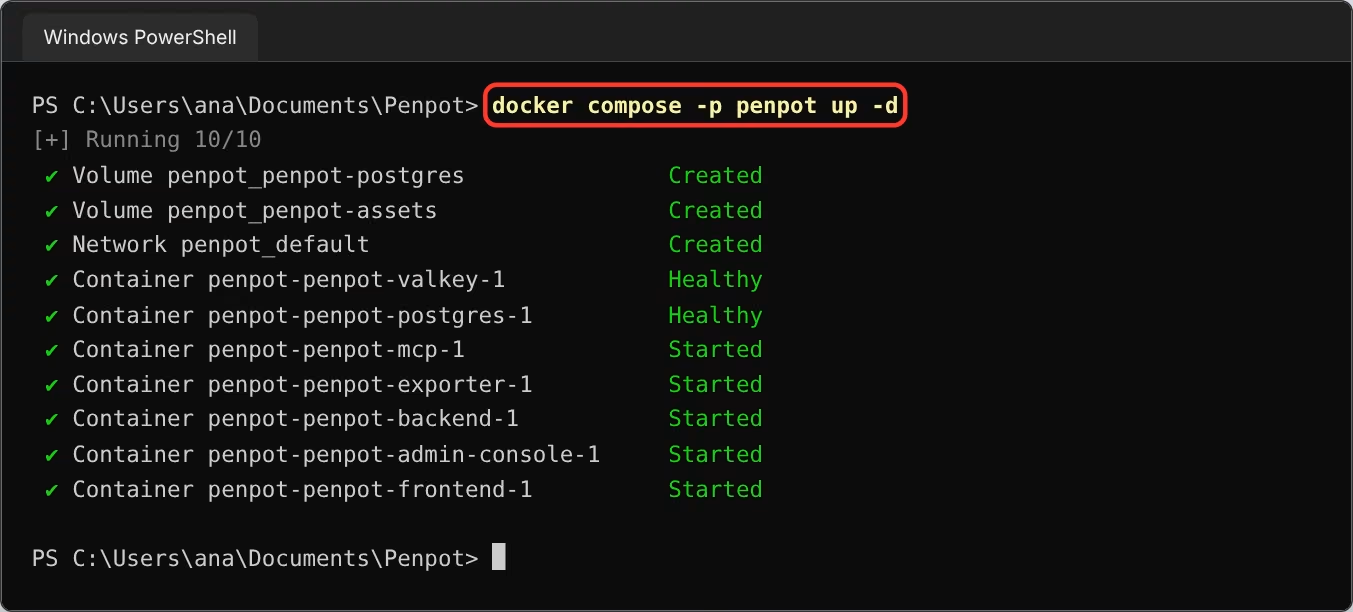
Espere mais 1 ou 2 minutos e abra no navegador:
http://localhost:9001
4. Criar a conta
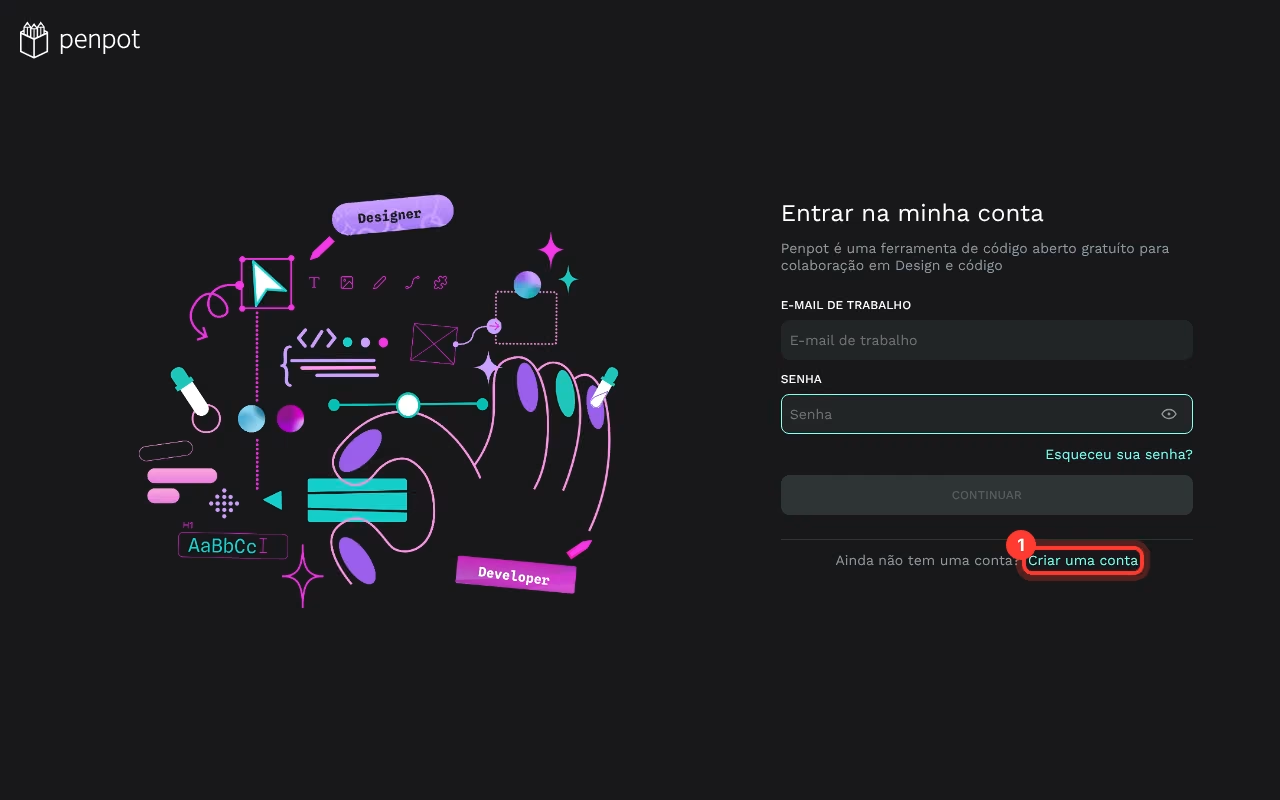
Clique em Criar uma conta.
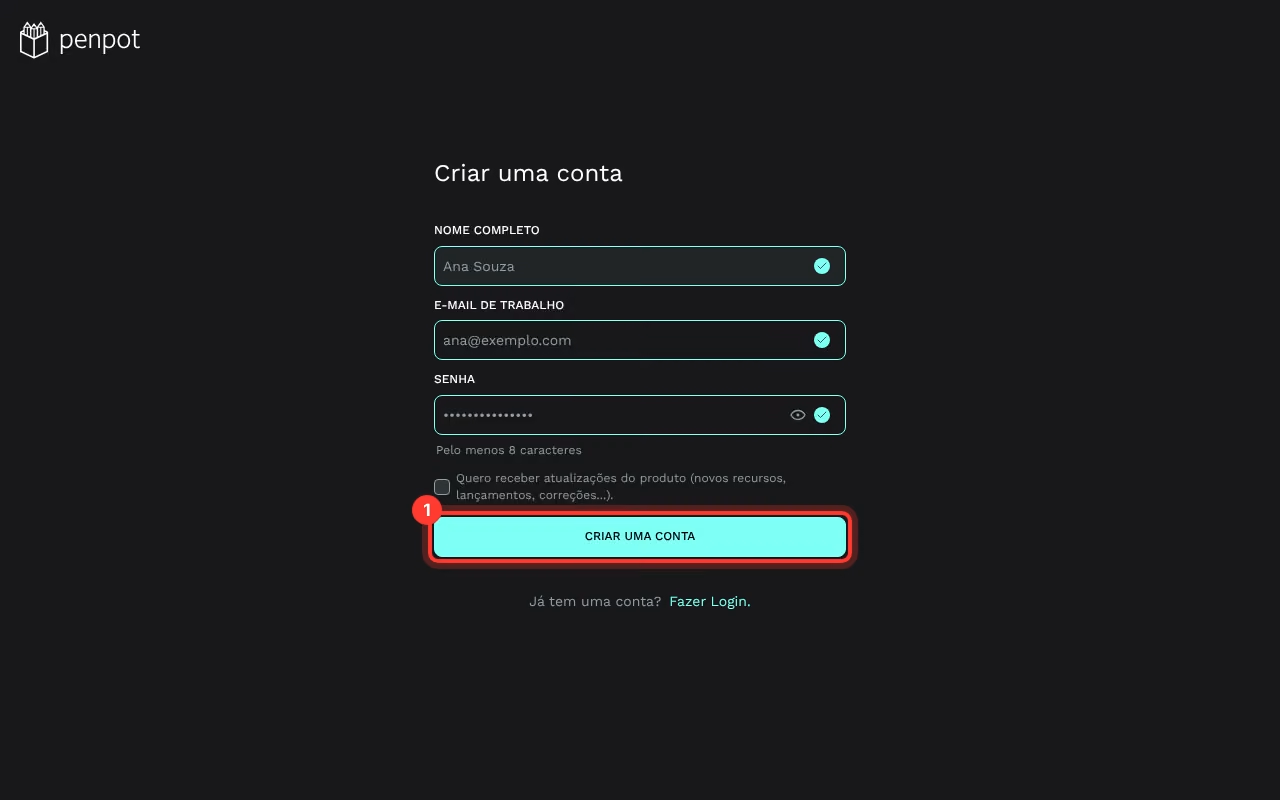
Preencha nome, e-mail e senha. A conta só existe no seu computador, o e-mail serve apenas de login. Anote a senha.
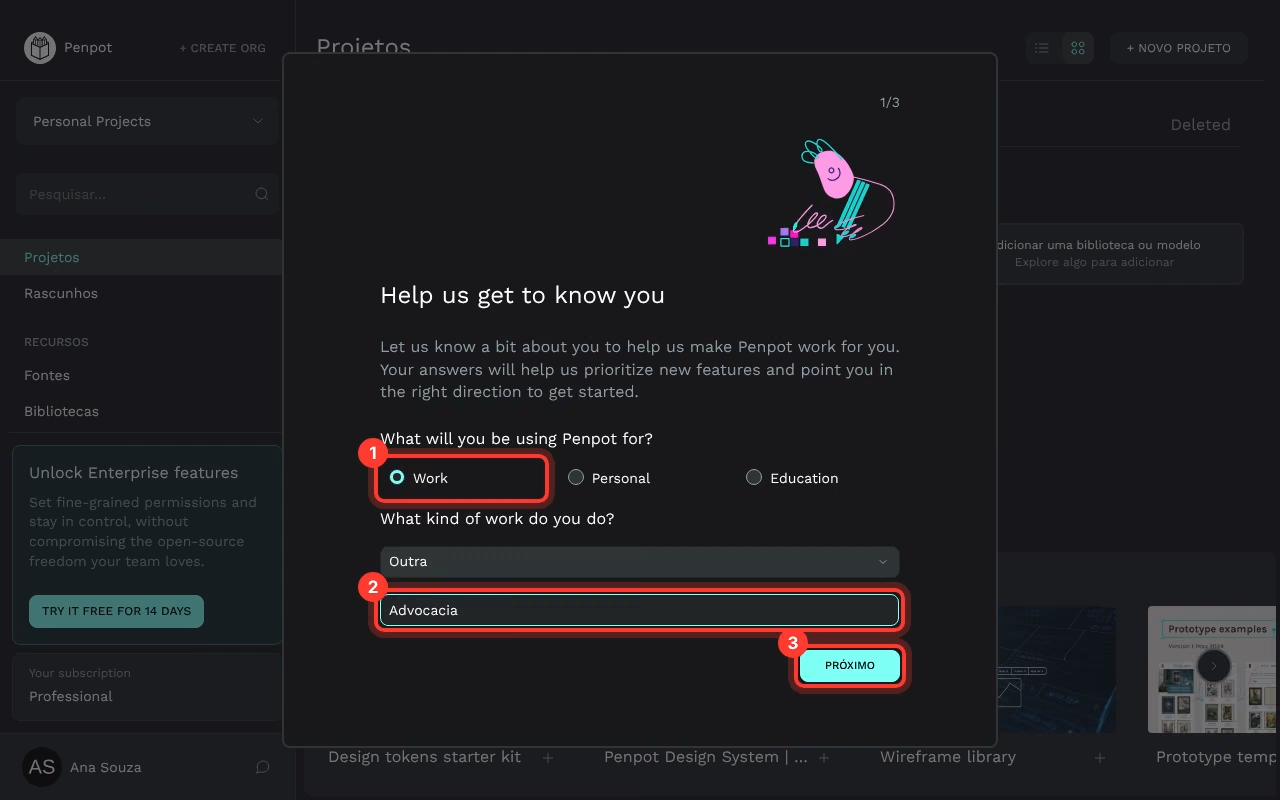
Depois vêm 4 perguntas em inglês. Elas não mudam nada, responda qualquer coisa (ex.: Work → Outra → Advocacia, depois Canva, 2 - 100 e Wireframing). No fim, clique em Continue without team.
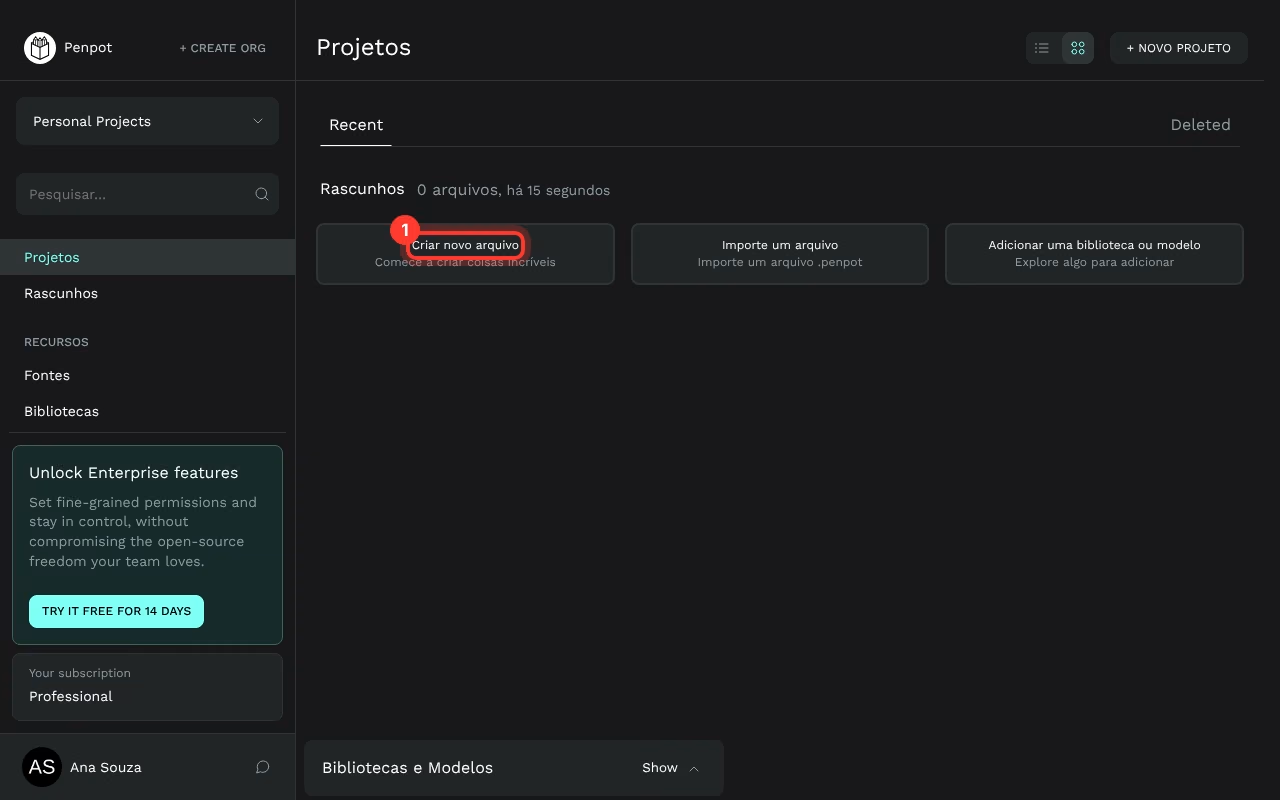
Pronto. Para começar, Criar novo arquivo.
Dica: no dia a dia basta abrir o Docker Desktop e acessar http://localhost:9001. O Penpot sobe sozinho. Para desligar, feche o Docker Desktop.
5. Backup
Os desenhos ficam dentro do Docker, então o backup do computador não pega eles.
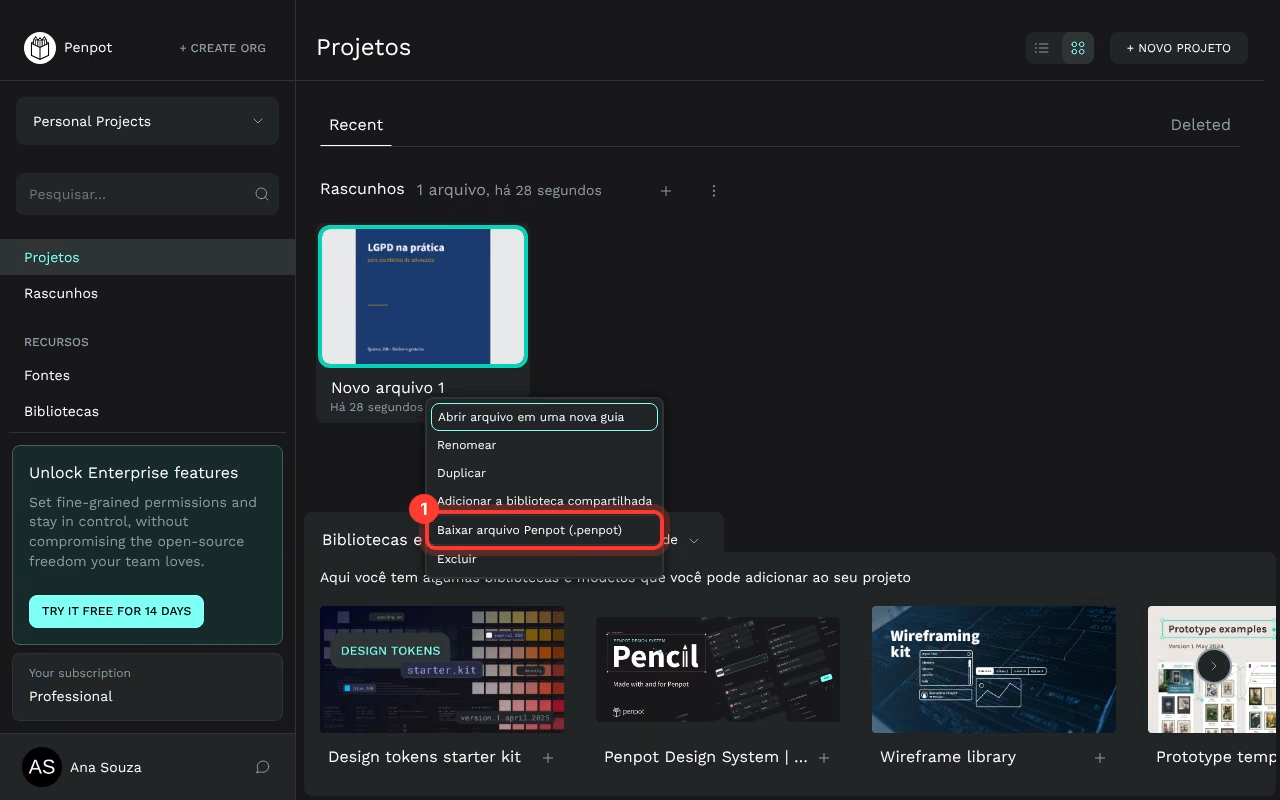
Para salvar: botão direito no arquivo → Baixar arquivo Penpot (.penpot).
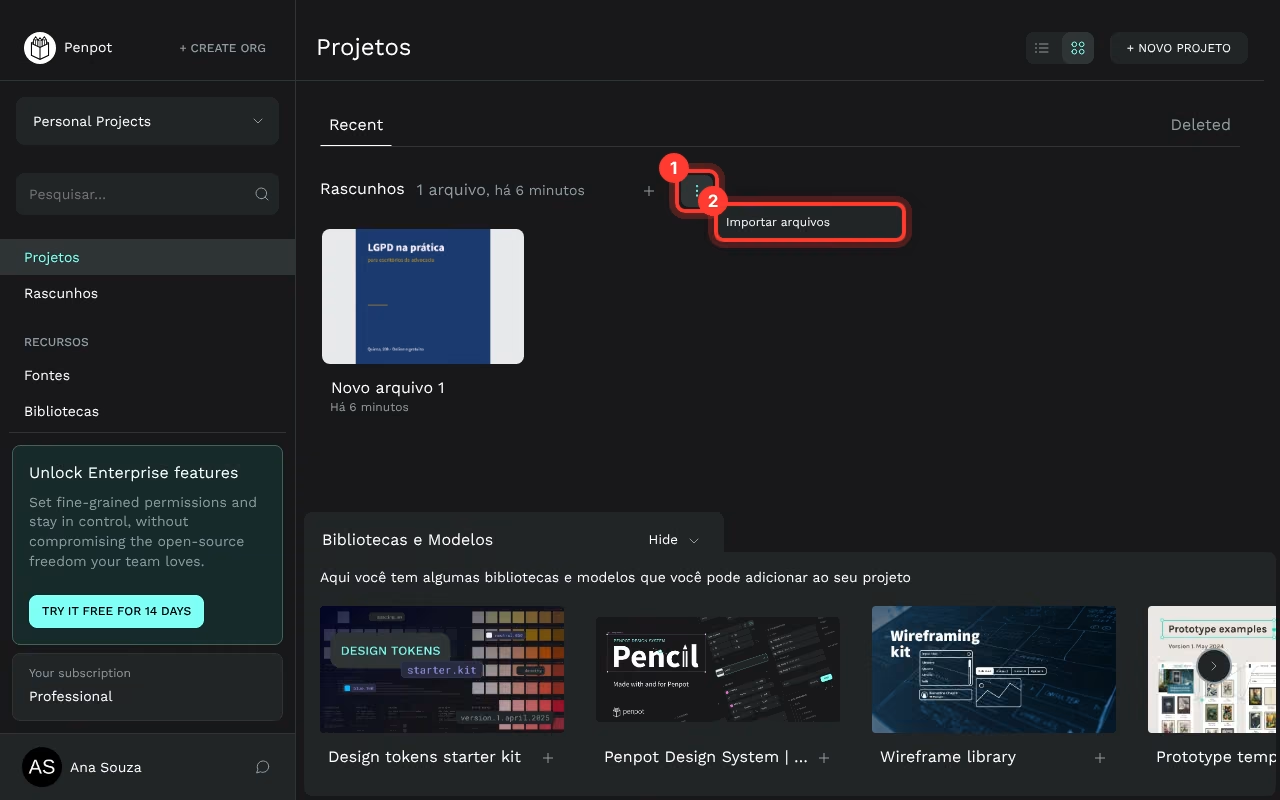
Para restaurar: ⋮ ao lado de Rascunhos → Importar arquivos.
6. Esqueci a senha
Esse Penpot não envia e-mail, então o link Esqueceu sua senha? não funciona. Troque a senha pelo terminal (na pasta Documentos/Penpot):
docker compose -p penpot exec penpot-backend python3 manage.py update-profile -e [email protected] -p NovaSenha123
Se aparecer Updated, deu certo.
7. IA desenhando no Penpot (Claude Code e Codex)
O Penpot tem um servidor MCP que deixa o Claude Code ou o Codex criar e editar desenhos.
Atenção: o Penpot roda local, mas a IA roda na nuvem. O que ela lê do arquivo vai para a Anthropic/OpenAI. Não use com dados de clientes.
7.1 Gerar a chave
Clique no seu nome (canto inferior esquerdo) → Sua conta → Integrations. Ligue o Status e clique em Generate MCP key.
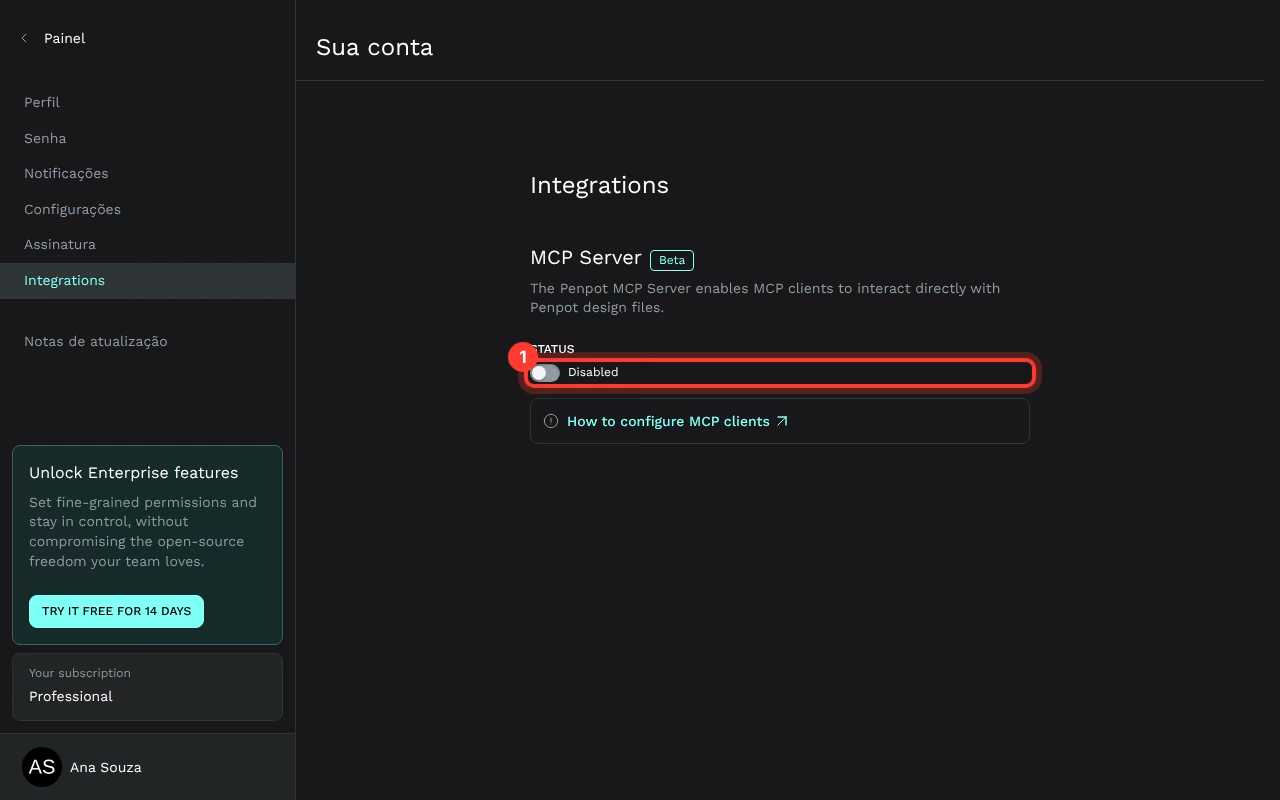
Clique no botão de copiar. O endereço copiado tem este formato, onde SUA_CHAVE é um texto longo que começa com eyJ:
http://localhost:9001/mcp/stream?userToken=SUA_CHAVE
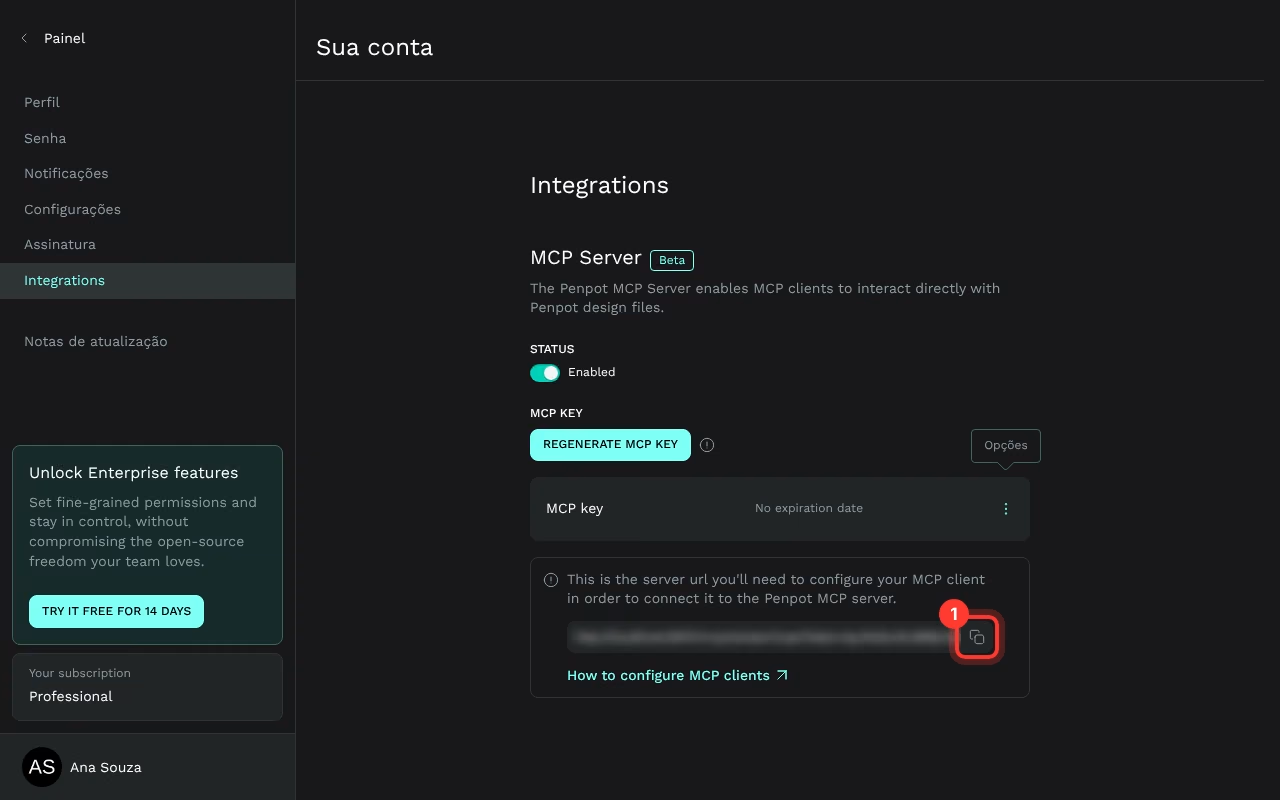
Atenção: esse endereço contém a sua chave, trate como senha. Se vazar, use Regenerate MCP key.
Nos comandos abaixo, troque o endereço de exemplo pelo que você copiou (mantenha as aspas).
7.2 Claude Code
claude mcp add --scope user --transport http penpot "http://localhost:9001/mcp/stream?userToken=SUA_CHAVE"
claude mcp list
A saída deve mostrar penpot: ... ✓ Connected.
7.3 Codex
codex mcp add penpot --url "http://localhost:9001/mcp/stream?userToken=SUA_CHAVE"
codex mcp list
Ou direto no ~/.codex/config.toml:
[mcp_servers.penpot]
url = "http://localhost:9001/mcp/stream?userToken=SUA_CHAVE"
7.4 Usar
Deixe o arquivo aberto no navegador (a IA só enxerga ele) e confira o ● MCP na barra de ferramentas. Agora é só pedir:
Usando o Penpot, crie um board 1080x1080 com fundo #1B3A6F, título "LGPD na prática" em branco 88px e subtítulo "para escritórios de advocacia" em dourado #D4A017.
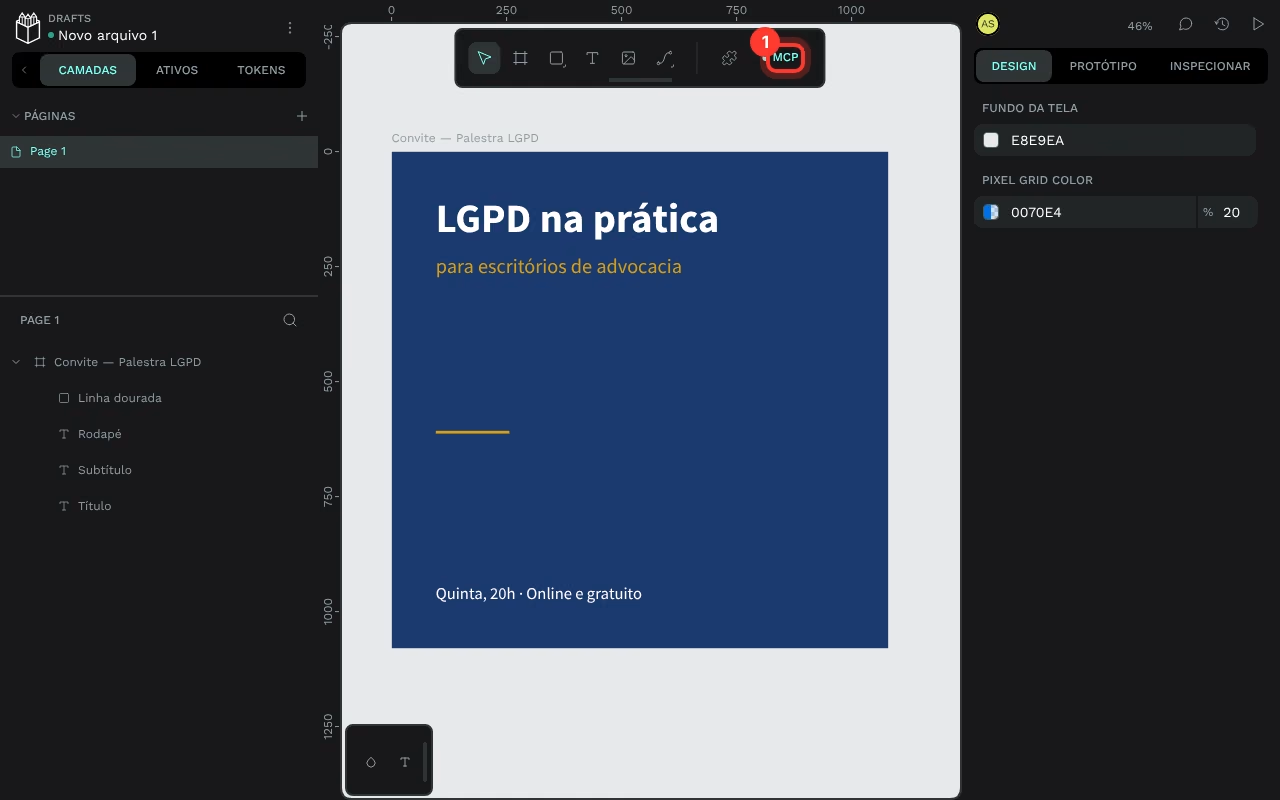
Se a IA responder No Penpot instance connected, o arquivo não está aberto. Abra e peça de novo.
8. Desinstalar
Atenção: isso apaga todos os desenhos. Faça o backup antes.
docker compose -p penpot down -v
Depois apague a pasta Documentos/Penpot e, se quiser, desinstale o Docker Desktop.
Comentários (0)